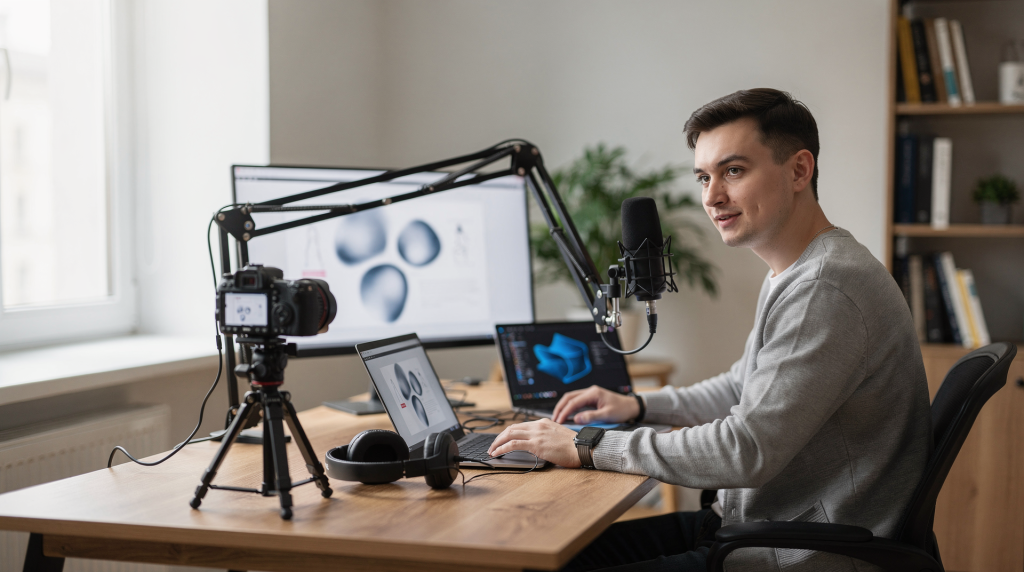
Запись обучающих видео давно перестала быть узкой задачей для монтажёра. Сегодня это такой же базовый рабочий инструмент, как текстовый редактор или почта. Преподаватели записывают пояснения к сложным темам, методисты собирают демонстрации интерфейсов, корпоративные тренеры готовят инструкции для сотрудников, а авторы онлайн-курсов создают целые библиотеки уроков. И каждому из них нужна программа, которая не мешает, а помогает — быстро захватывает экран, голос, веб-камеру, даёт расставить акценты и без лишних шагов доставить материал ученику.
За годы работы с образовательным контентом мы перепробовали десятки рекордеров — от простых одноэкранных захватчиков до профессиональных комбайнов с монтажом. Ниже — практический разбор лучших инструментов для записи обучающих видео и скринкастов: что выбирать под разные сценарии, на какие функции смотреть в первую очередь и каких ошибок избегать, чтобы учебный ролик действительно учил, а не просто существовал.
Что важно в инструменте для скринкастов
Не каждый рекордер экрана годится для обучения. Одно дело — записать геймплей для стрима, и совсем другое — сделать видеоурок, который проведёт ученика от «не знаю» к «умею». Для учебных и корпоративных материалов нужна не просто запись экрана, а возможность управлять вниманием: подчеркнуть важное, убрать лишнее, добавить голосовое сопровождение, которое не утомляет, а объясняет.
Современные программы для записи экрана умеют одновременно захватывать экран, микрофон, системный звук и веб-камеру. Некоторые идут дальше — предлагают встроенный редактор, облачную публикацию и даже автоматическую транскрибацию. Но ключевой вопрос не в количестве функций, а в том, насколько они помогают решать педагогическую задачу.
На что смотреть при выборе
- Запись экрана, окна, области и отдельного приложения.
- Запись микрофона и системного звука.
- Наложение камеры в кадр.
- Быстрый обрез и простая монтажная правка.
- Аннотации: стрелки, подсветка, выделение курсора.
- Экспорт без потери качества.
- Удобная передача файла ученику или команде.
- Стабильность на вашем устройстве и вашей ОС.
Для учебного контента особенно полезны
- Подсветка курсора и кликов — ученик должен видеть, куда именно вы нажимаете, особенно в интерфейсах с мелкими элементами.
- Масштабирование области внимания — когда нужно показать детали интерфейса или мелкий текст, зум спасает от напряжения глаз и потери фокуса.
- Скрытие лишних уведомлений — всплывающее окно мессенджера во время записи ломает ощущение профессиональности и отвлекает от учебной задачи.
- Автосубтитры или транскрибация — критично для доступности контента и для ситуаций, когда ученик смотрит видео без звука.
- Возможность быстро записывать короткие объяснения без сложного монтажа — в обучении скорость обратной связи часто важнее идеальной картинки.
- Облачная ссылка вместо тяжёлого файла — если материал нужно согласовать внутри команды или передать ученику, который не хочет ничего скачивать.
С точки зрения когнитивной нагрузки, каждый из этих пунктов работает на снижение постороннего шума. Когда ученик не тратит ресурс на распознавание «а куда сейчас нажали?» или «что это за всплывающее окно?», его мозг остаётся сосредоточенным на содержании. Именно поэтому выбор инструмента — это не технический, а педагогический вопрос.
Краткий вывод: что брать в разных сценариях
Если нужен бесплатный и очень гибкий вариант, чаще всего выбирают OBS Studio: это открытый инструмент без лимитов по времени и количеству записей, который подходит для локальной записи любой сложности. Если важны скорость, простота и мгновенная отправка видео, удобнее Loom или похожие сервисы с облачной публикацией и базовым редактором. Если нужен именно учебный или презентационный ролик с аккуратным монтажом, стоит смотреть в сторону Camtasia или других решений с полноценной встроенной постобработкой.
Важный нюанс: в образовательном контенте редко работает подход «один инструмент на всё». Обычно выстраивается связка: что-то для быстрых пояснений, что-то для финальных материалов курса, что-то для внутреннего согласования. И это нормально — задачи разные, и инструменты под них должны подбираться соответственно.
Сравнение популярных инструментов
| Инструмент | Лучше всего подходит для | Сильные стороны | Ограничения |
|---|---|---|---|
| OBS Studio | Бесплатной записи, стриминга, продвинутых настроек | Бесплатный, кроссплатформенный, гибкая настройка сцены и источников | Порог входа выше среднего, нет простого встроенного монтажа |
| Loom | Быстрых пояснений, командных инструкций, асинхронной коммуникации | Очень простая запись и обмен ссылкой, есть облачное хранение | На бесплатных и базовых тарифах могут быть ограничения по длительности и функциям |
| Camtasia | Обучающих роликов с последующей обработкой | Сильный редактор, подходит для полноценного курса и пошаговых уроков | Платный и более тяжёлый по освоению |
| ScreenPal | Бюджетных учебных видео | Невысокий входной порог, есть запись и базовая редактура | Меньше продвинутых возможностей, чем у тяжёлых редакторов |
| Screen Studio | Красивых демонстраций интерфейса, особенно на Mac | Очень аккуратный визуальный стиль, удобен для демо и product-led контента | В первую очередь ориентирован на Mac и быстрые презентационные сценарии |
| Zight | Быстрых скринкастов и передачи материалов | Удобен для командной работы, быстрый шаринг | Не всегда лучший выбор для сложного обучения с монтажом |
| ScreenRec | Простых записей и мгновенной отправки | Лёгкий старт, фокус на быстром захвате и облачной ссылке | Ограничен для серьёзной постобработки |
Эта таблица — не рейтинг, а карта выбора. Каждый инструмент хорош в своём сценарии, и задача не в том, чтобы найти «лучший вообще», а в том, чтобы понять, какой закроет вашу конкретную потребность с минимальными издержками.
Лучшие инструменты по задачам
1. Для бесплатной и профессиональной записи
OBS Studio — лучший вариант, если нужен мощный бесплатный инструмент без лимитов по времени и количеству записей. Он особенно полезен, когда надо записывать длинные лекции, вебинары, демонстрации ПО или уроки с несколькими источниками видео. В образовательной практике OBS часто используют для записи лекций с презентацией и лицом преподавателя одновременно — настройка сцен позволяет гибко комбинировать источники.
Когда выбирать OBS:
- нужен нулевой бюджет;
- важна гибкость сцен;
- нужна запись длинных материалов;
- есть человек, готовый разобраться в настройках.
Когда не стоит брать OBS:
- нужен результат «записал за 2 минуты и отправил»;
- нет времени на изучение сцен, источников и аудионастроек;
- нужен встроенный редактор «из коробки».
Из практики: если вы планируете записывать курс из 20+ уроков, время, потраченное на настройку OBS, окупится. Если нужно разово показать коллеге, где находится кнопка в интерфейсе, — OBS будет избыточен.
2. Для быстрых обучающих пояснений
Loom удобен, когда задача — коротко объяснить процесс, показать интерфейс или дать обратную связь по уроку. Такой формат часто используют в командах, где важно не идеальное качество монтажа, а скорость доставки смысла. В корпоративном обучении Loom практически незаменим для асинхронной коммуникации: тренер записывает пояснение, сотрудник смотрит в удобное время, переписка сокращается в разы.
Сильные сценарии:
- микрообучение для сотрудников;
- ответы на типовые вопросы;
- обратная связь по домашним заданиям;
- разбор интерфейса и процессов.
Педагогический бонус: короткие видео по 2–5 минут лучше удерживают внимание и легче встраиваются в рабочий поток. Ученик не откладывает просмотр «на потом», потому что ролик не требует выделенного времени на обучение.
3. Для полноценного учебного видео с монтажом
Camtasia чаще всего выбирают там, где запись экрана — только первый этап, а дальше нужен монтаж, вставки, титры, акценты и аккуратная финальная сборка. Для методистов и авторов курсов это один из наиболее практичных вариантов, если ролики должны выглядеть цельно и профессионально. Встроенный редактор позволяет обрезать паузы, добавлять поясняющие плашки, зумировать важные области и собирать несколько дублей в один чистый урок.
В образовательном дизайне это особенно ценно: материал курса должен быть не просто записан, а выверен по темпу и логике. Camtasia даёт для этого удобные инструменты, не требуя переключения между программами для записи и монтажа.
4. Для аккуратных демонстраций и product-туториалов
Screen Studio хорошо подходит для визуально чистых скринкастов, особенно если вы показываете интерфейсы, сервисы и продуктовые сценарии на Mac. Этот тип инструмента полезен, когда важен не только смысл, но и «подача» — плавные зумы, автоследование за курсором, аккуратные тени и фоны создают ощущение качества, которое работает на доверие к контенту.
Для обучения работе с ПО или демонстрации функций продукта такой визуальный стиль снижает когнитивную нагрузку: зритель не отвлекается на грубые переключения окон или резкие движения мыши, а следит за логикой действий.
5. Для бюджетного старта
ScreenPal можно рассматривать как компромисс между простотой и стоимостью: он подходит для индивидуальных авторов, которым нужны базовая запись, простая обработка и понятный интерфейс. Если задача — начать выпускать обучающий контент без долгого обучения софту, это разумный вариант. Порог входа низкий, а функционала достаточно, чтобы записать экран, подрезать начало и конец, добавить простые аннотации и выгрузить результат.
Для преподавателей, которые только переходят в онлайн, ScreenPal часто становится первым рабочим инструментом — и этого хватает на месяцы регулярных записей, прежде чем возникнет потребность в более серьёзном редакторе.
Как выбрать инструмент под конкретную задачу
Если вы преподаватель или методист
Вам нужен инструмент, который не усложняет процесс. Главный критерий — минимальное время от идеи до готового видео. Чаще всего подойдут:
- Loom — для коротких объяснений и обратной связи;
- ScreenPal — для простых уроков;
- Camtasia — если собираете полноценный курс.
Методистам особенно важно, чтобы инструмент позволял быстро вносить правки: учебные материалы устаревают, интерфейсы меняются, и возможность перезаписать фрагмент без пересборки всего ролика экономит часы работы.
Если вы корпоративный тренер
Обычно важны:
- стабильная запись;
- удобная передача в команду;
- согласование и хранение;
- возможность быстро обновлять фрагменты.
Здесь особенно полезны Loom, Zight и Camtasia. В корпоративной среде скорость доставки инструкции часто критичнее продакшен-качества: сотруднику нужно здесь и сейчас понять, как заполнить форму или настроить доступ, а не смотреть кино. Поэтому облачные сервисы с мгновенной ссылкой выигрывают у тяжёлых редакторов в сценариях оперативного обучения.
Если вы делаете курс в одиночку
Имеет смысл смотреть на связку:
- OBS Studio — для записи;
- отдельный редактор — для монтажа;
- облачное хранилище или LMS — для публикации.
Это даёт максимум контроля и минимальные расходы. Когда весь процесс лежит на одном человеке, разделение на запись и монтаж позволяет не перегружать один инструмент и сохранять гибкость: запись можно делать в OBS, а монтировать в том редакторе, который удобнее под конкретный формат урока.
Практический чек-лист перед записью
Перед тем как нажать «Record», проверьте:
- закрыты лишние окна и уведомления;
- выбран правильный микрофон;
- уровень громкости не клипует;
- курсор хорошо виден;
- в кадр не попадают личные данные;
- экран масштабирован так, чтобы текст читался;
- сценарий урока разбит на короткие блоки;
- есть план, где делать паузы и акценты.
Добавлю от себя: перед записью полезно мысленно пройти путь ученика. Что он уже знает к этому моменту? Какие термины могут быть незнакомы? Где он может запутаться? Ответы на эти вопросы помогут расставить акценты ещё на этапе подготовки, а не доделывать пояснения постфактум.
Типовые ошибки при записи обучающих видео
1. Слишком длинный экран без структуры
Если рассказывать всё подряд, зритель теряет нить. С точки зрения когнитивной нагрузки, непрерывный поток информации без смысловых пауз быстро истощает рабочую память. Лучше делить урок на короткие смысловые куски и отдельно подписывать каждый шаг — это помогает ученику ориентироваться в материале и возвращаться к нужным фрагментам.
2. Плохой звук
Для обучающего контента звук часто важнее картинки. Даже хороший экранный захват не спасёт видео, если голос глухой, шумный или слишком тихий. Ученик может простить неидеальное разрешение, но будет раздражаться от постоянного шипения или бубнежа. Инвестиция в нормальный микрофон — это инвестиция в усвоение материала.
3. Перегруженный интерфейс
На экране остаются лишние вкладки, панель задач, мессенджеры, всплывающие окна. Это отвлекает и снижает доверие к материалу. В образовательном видео чистота кадра работает как визуальная гигиена: чем меньше посторонних элементов, тем легче ученику сфокусироваться на учебной задаче.
4. Слишком много эффектов
Подсветка, зум, анимации и переходы полезны только тогда, когда помогают понять действие. Если они мешают, видео выглядит тяжёлым. Принцип здесь простой: каждый визуальный приём должен нести смысловую нагрузку. Красивая анимация, которая не поясняет контент, — это когнитивный мусор.
5. Отсутствие финальной проверки
Перед публикацией важно просмотреть запись целиком:
- нет ли обрезанного звука;
- не дрожит ли курсор;
- не «провалилась» ли картинка;
- совпадают ли голос и демонстрация;
- нет ли ошибок в терминологии.
В идеале — дать ролик кому-то, кто не в контексте. Свежий взгляд часто замечает то, что автор пропустил именно потому, что слишком глубоко в материале.
Мини-гид: какой инструмент выбрать
| Ситуация | Лучший выбор | Почему |
|---|---|---|
| Бесплатная запись без лимитов | OBS Studio | Максимум возможностей без оплаты |
| Быстро записать и отправить | Loom | Минимум действий, удобная ссылка |
| Сделать обучающее видео с монтажом | Camtasia | Сильные инструменты редактирования |
| Записать красивый демо-ролик | Screen Studio | Аккуратная визуальная подача |
| Запуск без большого бюджета | ScreenPal | Доступный вход и базовый набор функций |
Эта таблица — не догма, а ориентир. Если вы уже работаете в каком-то инструменте и он закрывает ваши задачи, не стоит бросать его только потому, что в таблице для вашего сценария рекомендовано что-то другое. Лучший инструмент — тот, который вы реально используете, а не тот, который «правильный» по обзорам.
Рекомендованный рабочий процесс для учебного видео
Шаг 1. Подготовить сценарий
Разбейте урок на 3–7 логических блоков. Каждый блок должен решать одну микрозадачу. Это не обязательно полноценный сценарий с репликами — достаточно структуры с опорными точками: что показываем, что говорим, где делаем акцент.
Шаг 2. Проверить технику
Перед записью тестируйте микрофон, разрешение, курсор и уровень шума. Лучше потратить две минуты на проверку, чем перезаписывать получасовой урок из-за шипящего звука или невидимого курсора.
Шаг 3. Записать черновик
Не пытайтесь сделать идеальный дубль с первого раза. Для обучения важнее ясность, чем «телевизионная» картинка. Живая речь с небольшими паузами и естественными интонациями воспринимается лучше, чем вычитанный по бумажке текст.
Шаг 4. Убрать лишнее
Срежьте паузы, повторы, лишние переключения и ошибки. Здесь работает правило: если фрагмент не несёт учебной нагрузки, он должен быть удалён, даже если он «нормально звучит».
Шаг 5. Добавить пояснения
Если есть сложные места, вставьте подсказки, подписи или акценты. Текстовая плашка с ключевым термином или короткая стрелка к важной кнопке часто делают понимание мгновенным там, где голосовое пояснение потребовало бы минуты.
Шаг 6. Проверить на реальном зрителе
Лучше всего дать ролик коллеге или ученику и спросить:
- всё ли понятно;
- где хочется перемотать;
- какой шаг вызывает вопросы;
- хватает ли темпа.
Этот шаг пропускают чаще всего — и зря. Именно обратная связь от живого человека превращает «вроде нормальное видео» в реально работающий учебный материал.
Часто задаваемые вопросы
Что лучше для новичка: OBS или Loom?
Если нужна скорость и простота, лучше Loom. Запись запускается в два клика, ссылка готова сразу, не нужно думать про настройки сцен и битрейт. Если нужен бесплатный профессиональный инструмент и есть время разобраться, лучше OBS Studio. Он сложнее в начале, но даёт контроль над каждым аспектом записи, который окупается, когда вы начинаете записывать регулярно.
Какой инструмент лучше для уроков и онлайн-курсов?
Для полноценных уроков с монтажом чаще всего удобнее Camtasia — встроенный редактор заточен именно под учебные задачи: аннотации, зум, выноски, плавные переходы. Для коротких пояснений и внутренних инструкций — Loom или ScreenPal, они выигрывают в скорости.
Можно ли записывать только экран без веб-камеры?
Да, большинство современных решений позволяют записывать только экран, только камеру или их комбинацию. Более того, для некоторых типов контента — например, демонстрации работы в таблицах или коде — камера может быть лишней и отвлекать от сути.
Нужен ли платный софт для качественных скринкастов?
Не обязательно. OBS Studio закрывает базовые и продвинутые задачи бесплатно, но для удобного монтажа и быстрого производства многие выбирают платные редакторы. Платные инструменты выигрывают не качеством записи как таковой, а скоростью постобработки и удобством интерфейса — а это прямой выигрыш во времени, когда вы выпускаете уроки регулярно.
Какой формат лучше для обучения?
Для инструкций и пошаговых уроков лучше короткие видео по 3–8 минут. Это связано с устройством внимания: после 8–10 минут концентрация неизбежно падает, и даже интересный материал начинает восприниматься хуже. Длинные записи уместны для лекций, вебинаров и подробных разборов, но и там полезно разбивать их на смысловые главы с возможностью навигации.
Вывод
Выбор инструмента для записи обучающих видео зависит не от «самой популярной программы», а от задачи. Для бесплатной и гибкой записи лучше OBS Studio. Для быстрых пояснений и командной работы удобнее Loom или похожие облачные сервисы. Для учебных роликов с серьёзной постобработкой разумнее Camtasia, а для аккуратных демо — Screen Studio или близкие по философии решения.
Если смотреть на процесс трезво, лучший инструмент — тот, который позволяет стабильно выпускать понятные уроки без лишних технических барьеров. Именно это в итоге и определяет качество образовательного контента. Технические характеристики важны, но они вторичны по отношению к главному вопросу: помогает ли этот инструмент ученику понять материал или хотя бы не мешает этому.
В нашей практике мы не раз видели, как преподаватели с простеньким ScreenPal делали более эффективные уроки, чем команды с дорогими редакторами — просто потому, что фокусировались на объяснении, а не на продакшене. Инструмент должен быть продолжением вашей способности объяснять, а не заменой ей. Выбирайте то, что работает у вас, и не бойтесь менять инструменты по мере роста задач.